形状库与阵列工具——快速批量布置
形状库能解决什么
现场绘图最耗时间的不是画第一根线,而是重复布置同类元素——20 根围栏柱、6 排地板砖、一整排通风口……每一个都手画一遍太麻烦。ArcSite 的形状库 + 阵列工具把这个动作变成了"选中 → 设定间距 → 一键排好"。
预置行业形状
ArcSite 根据你创建账户时选的行业,预置了对应的形状库:
- 围栏:柱、链节、面板、转角、门、锚固点
- 屋顶:瓦片、椽、覆盖板、排水沟、落水口、烟囱
- HVAC:风口、风管、室外机、阀门
- 消防检查:喷淋头、疏散指示、报警按钮
- 基础形状:管道、电气符号、家具、植物
所有预置形状可以直接拖到画布上使用,也可以作为基础模板来改。
阵列工具(Array Tool)
阵列工具是 ArcSite 官方推荐的效率神器——官方帮助中心里有专门一篇文章叫"阵列工具是你最快的生产力工具"。
使用场景举例:
- 围栏:选一根柱 → 阵列工具 → 设定柱距 6 英尺 → 沿 100 英尺围栏线一键排好 16 根柱
- 地板砖:选一块砖 → 阵列工具 → 设定行间距和列间距 → 房间里铺满
- 通风口:选一个风口 → 阵列工具 → 间距 8 英尺 → 沿风管走向一排
自定义形状
预置形状不是万能的——你可能有自己公司特有的产品、特定型号的管道、专用的锚固点符号。ArcSite 支持:
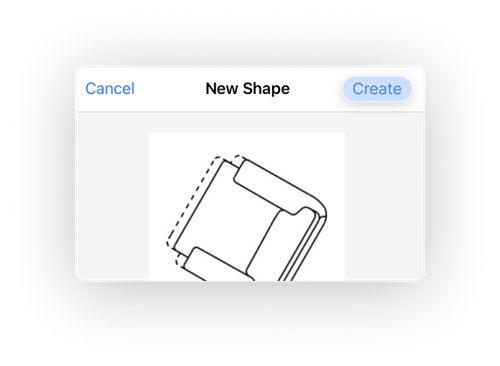
- 在画布上画好自定义图元
- 选中它,点「另存为自定义形状」
- 给形状命名、分类、加标签
- 之后从形状库直接拖,和预置形状完全一样
团队形状同步
自定义形状一旦创建,ArcSite 自动推送到团队账户——所有成员下次打开应用就能在自己的形状库里看到。这样保证了全团队画同一种东西的时候用的是完全一样的形状,不会出现"A 估算师画的立柱和 B 估算师画的立柱大小差几英寸"这种低级错误。
与算料联动
形状库里的每一个元素(无论是预置还是自定义)都可以绑定产品信息——比如"围栏柱"绑定到你的产品库里的"6 英尺镀锌钢柱,单价 $12.50",一旦放在画布上,ArcSite 就会自动在 BOM 里加一行。阵列工具排出来的每个元素都会独立计数,不用你手动数"这一排有几根柱"。