云同步贯通手机平板桌面
同步的基本逻辑
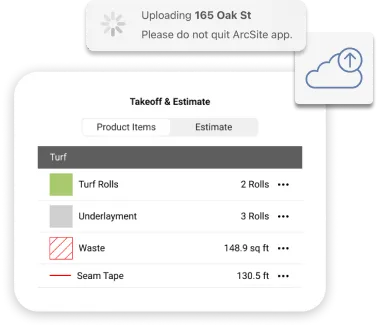
ArcSite 的所有数据(图纸、产品库、形状库、表单、方案、照片)都存在云端账户里——你在任意设备上做的任何更改都会自动推送到云端,其他设备下次打开同项目时拉取最新版本。
三端覆盖
| 端 | 核心场景 |
|---|---|
| iOS / Android | 现场:AR 扫描、手绘、填表单、拍照、签方案 |
| Windows | 办公室:出方案、改费率、管理产品库、看仪表盘 |
| iPad | 现场 + 办公室两用:大屏绘图和展示方案 |
实时同步 vs 批量同步
ArcSite 在在线状态下做实时事件推送——你在平板上画完一条线存了,办公室同事的 Windows 端几秒钟内就能看到。离线状态下做的操作在恢复联网后批量同步,顺序严格按时间戳。
多设备冲突怎么解决
理论上两个设备同时改同一张画布会冲突——ArcSite 的策略:
- 同一张画布只允许"当前活动编辑"模式:在 Windows 端打开某张图纸后,iPad 再打开这张图纸会以"只读预览"模式打开
- 想同时编辑?ArcSite 支持多方案多图层并行——估算师在 A 图层画基础方案,设计师在 B 图层画高级方案,互不干扰
- 如果真的遇到冲突(极罕见),ArcSite 保留两份版本供手动选择
手动刷新
云端同步通常不需要手动干预,但如果你想强制拉最新数据:
- iOS / Android:下拉刷新
- Windows:点工具栏的同步按钮
同步的数据范围
| 数据类型 | 自动同步 | 备注 |
|---|---|---|
| 图纸(含图层、BOM、形状) | 是 | 核心数据 |
| 产品库 | 是 | 团队级统一维护 |
| 形状库(含自定义形状) | 是 | 团队级共享 |
| 表单模板 | 是 | 团队级共享 |
| 照片 | 是 | 项目级归档 |
| 方案(含签字、付款状态) | 是 | 实时状态更新 |
| 个人设置(偏好、快捷键) | 部分 | 跨设备同步 |
同步历史和版本回溯
ArcSite 保留每个项目的完整版本历史——哪怕你删了一个形状,之后又想找回来,版本历史里每一版都能看到,可以一键恢复。这个机制让协作时的"不小心改坏了"永远不会演变成大事故。
典型协作工作流
估算师(现场 iPad)          办公室 Windows
       │                         │
 画完方案,存图纸 ──────────→ 云同步 ──→ 几秒钟后图纸出现在 Windows 端
       │                         │
                                经理打开图纸 → 调整费率 → 生成方案 → 发送
       │                         │
 估算师的 iPad 收到通知 ←── 云同步 ←── 方案已发送,状态变"已发送"
       │
 估算师还在客户现场 → 直接拿 iPad 打开方案链接给客户看 → 客户签字
       │
 签字完成 → ArcSite Payments 收押金 → 所有状态同步回云端