导入 PDF 蓝图直接叠加绘制
为什么在 ArcSite 里画蓝图
传统方式拿到 PDF 蓝图的流程是:导入电脑 CAD → 校准比例 → 画自己的方案 → 保存 → 导出 → 打印或发 PDF 给客户。回办公室才能做,现场改不了。
ArcSite 的 PDF 导入功能让你在客户现场就能:
- 打开 PDF 蓝图(自动按页分割,多页蓝图每页变成一个图层)
- 画自己的方案在蓝图上面叠加——不改动原图
- 改完直接发品牌化方案给客户,当场签字
操作步骤
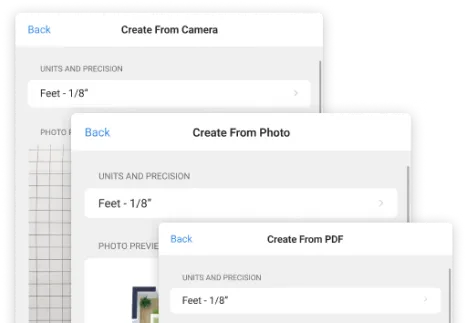
- 在 ArcSite 里新建图纸,选「导入 PDF」
- 选 PDF 文件——多页蓝图自动拆分成独立图层
- 选一页做比例校准(和卫星图校准一样:选两个已知距离的点,输入真实值)
- 校准完,切换到你的绘制图层,直接在蓝图上画
- 想换一张新版蓝图?重新导入,之前画的所有方案不丢失(ArcSite 把你的绘图层和原蓝图分开管理)
Pro 计划限制
PDF 导入是 Takeoff 和 Estimates 档位的功能——Draw Pro 和 Draw Basic 不能用。如果你用的是 Draw Pro 又需要蓝图叠加,最简单的办法是先开 14 天试用试一下,体验完再决定升级。
在蓝图上叠加的好处
- 原图不动:ArcSite 把你画的内容放在独立图层里,原图干净可对比
- 版本管理:不同方案各占一个图层,客户问"有没有另一版"直接切图层,不用重新画
- 算料联动:画在蓝图上的产品同样触发自动算料,和空白画布完全一样
常见问题
PDF 导入后比例不对
手动重新校准——选蓝图上两个真实距离已知的点(比如"这根梁长 24 英尺"),输入真实值,ArcSite 立刻重算整张图的比例。
蓝图是扫描件
ArcSite 不支持 PDF 中的矢量化识别——扫描件 PDF 导入后就是一张图片,需要手动校准比例再画。ArcSite 不会自动"读懂"扫描蓝图里的线条和尺寸。
手机 PDF 文件从哪来
- 从邮件下载:手机里打开 PDF 后「分享到 ArcSite」
- 从云端:iCloud / Google Drive / OneDrive 里的 PDF 直接导入
- 从电脑同步:Windows 端打开后手机端自动出现在项目列表里